


Of je nu nieuw bent in het Apple ecosysteem of al jaren een Mac gebruikt, je zult praktische tips waarderen om de levensduur te verlengen, de prestaties te verbeteren, beter te navigeren en voorbereid te zijn op de ergste scenario’s. macOS biedt een aantal geweldige functies die veel mensen niet eens kennen, maar die het dagelijkse werk veel gemakkelijker kunnen maken. In dit artikel bekijken we een aantal handige tools en trucs om je door een “computercrash” heen te helpen. Kijk met ons mee!
1. Mission Control: Orde in de chaos van open ramen

Ken je dat gevoel als je tien apps en twintig documenten open hebt staan en het vinden van het juiste venster lijkt op het zoeken naar een speld in een hooiberg? macOS heeft een elegante oplossing: Mission Control. Deze functie geeft je direct een overzicht van alle geopende vensters.
Er zijn verschillende manieren om toegang te krijgen tot Mission Control:
-
door op de F3-toets te drukken,
-
door met drie vingers omhoog over het trackpad te vegen,
-
door met twee vingers dubbel te tikken op de Magic Mouse,
-
of door het venster naar de bovenkant van het scherm te slepen.
Je kunt dan eenvoudig het weergegeven venster selecteren door erop te klikken. En dat is nog niet alles – je kunt extra werkruimten maken, Spaces genaamd, waar je je vensters kunt sorteren op project, thema of stemming. Klik gewoon op de “+” in de bovenste balk van Mission Control. Je kunt dan apps aan een specifiek bureaublad vastmaken: klik met de rechtermuisknop op het pictogram van de app in het Dock en selecteer het gewenste bureaublad onder Opties > Toewijzen aan.
2. Ver van de oplader? Schakel de spaarstand in

Als je onderweg bent of geen toegang hebt tot een oplader, kan de spaarstand handig zijn. Deze modus vermindert de helderheid van het beeldscherm enigszins, beperkt de CPU-stroom en spaart de batterij. Ook worden de ventilatoren van de MacBook Pro zachter gezet.
Hoe zet ik het aan?
Ga naar Systeeminstellingen > Batterij en kies onder Spaarstand of je deze modus altijd wilt inschakelen, alleen op de batterij of alleen op de adapter. Er is ook een “i”-knop die de batterijstatus en -capaciteit weergeeft. Geavanceerde opties vind je onder de knop Opties.
De meeste gebruikers zullen het verschil in prestaties niet eens merken, maar de levensduur van de batterij wordt wel merkbaar verlengd.
3. Universeel klembord: de magie van het delen tussen apparaten
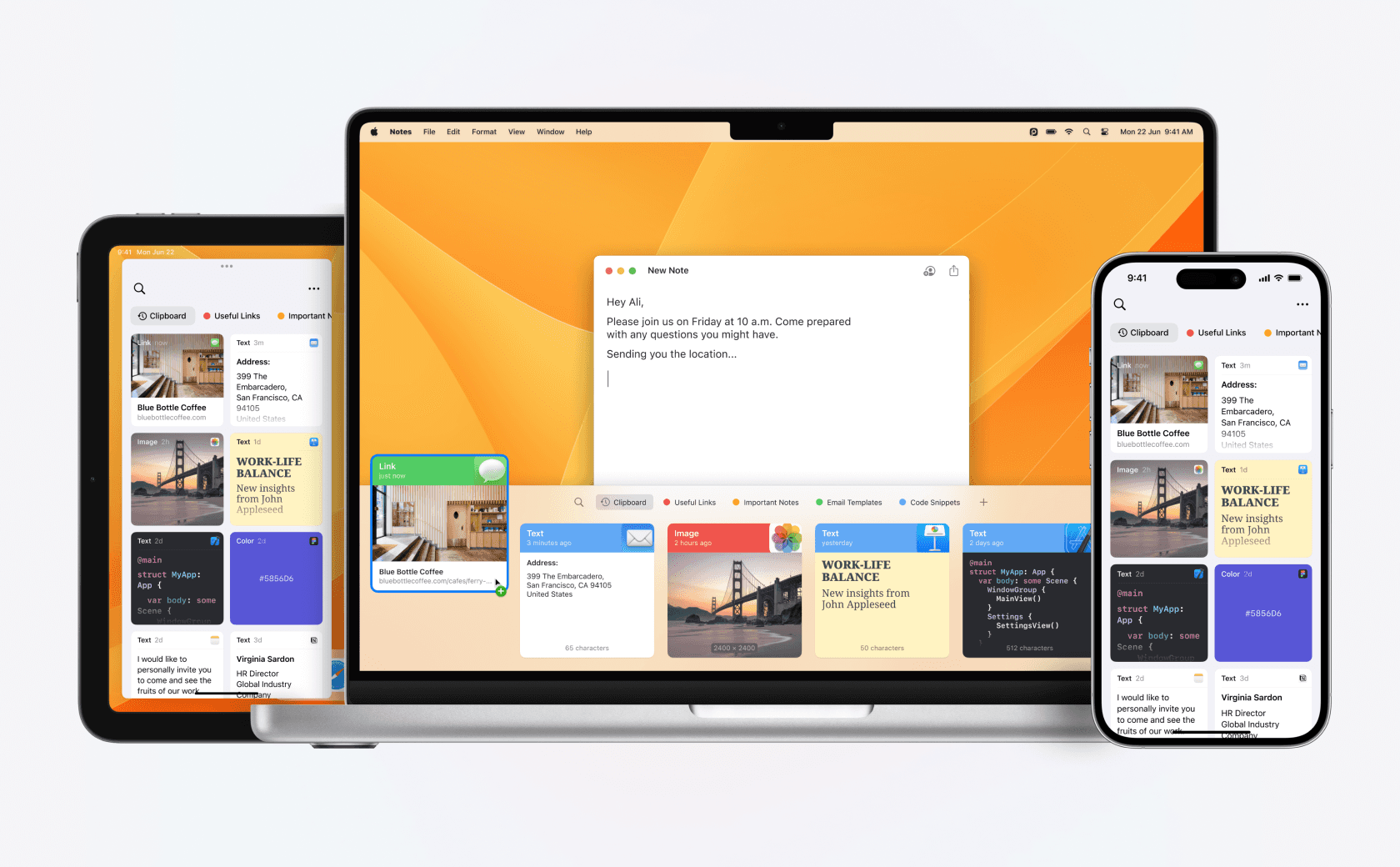
Heb je ooit een link gekopieerd van je iPhone door deze naar jezelf te sturen via e-mail of iMessage? Met Universal Clipboard hoeft dat niet meer. Zolang je Wi-Fi, Bluetooth en Handoff hebt ingeschakeld in Instellingen > Algemeen > AirDrop en Handoff, kun je kopiëren op het ene apparaat en plakken op het andere – van je iPhone naar je Mac bijvoorbeeld, of andersom.
Het werkt ook met afbeeldingen en tekst. Je hoeft alleen maar ingelogd te zijn met dezelfde Apple ID en de magie is klaar. Als je het eenmaal hebt geprobeerd, wil je nooit meer anders.
4. Draai iPhone- en iPad-programma’s rechtstreeks op je Mac
Wist je dat Macs met de Silicon-chip van Apple (M1 en nieuwer) programma’s van iPhone en iPad kunnen draaien? Je vindt ze niet meteen in de App Store – je moet er eerst naar zoeken en dan overschakelen naar het tabblad “iPhone- en iPad-programma’s” boven aan de resultaten.
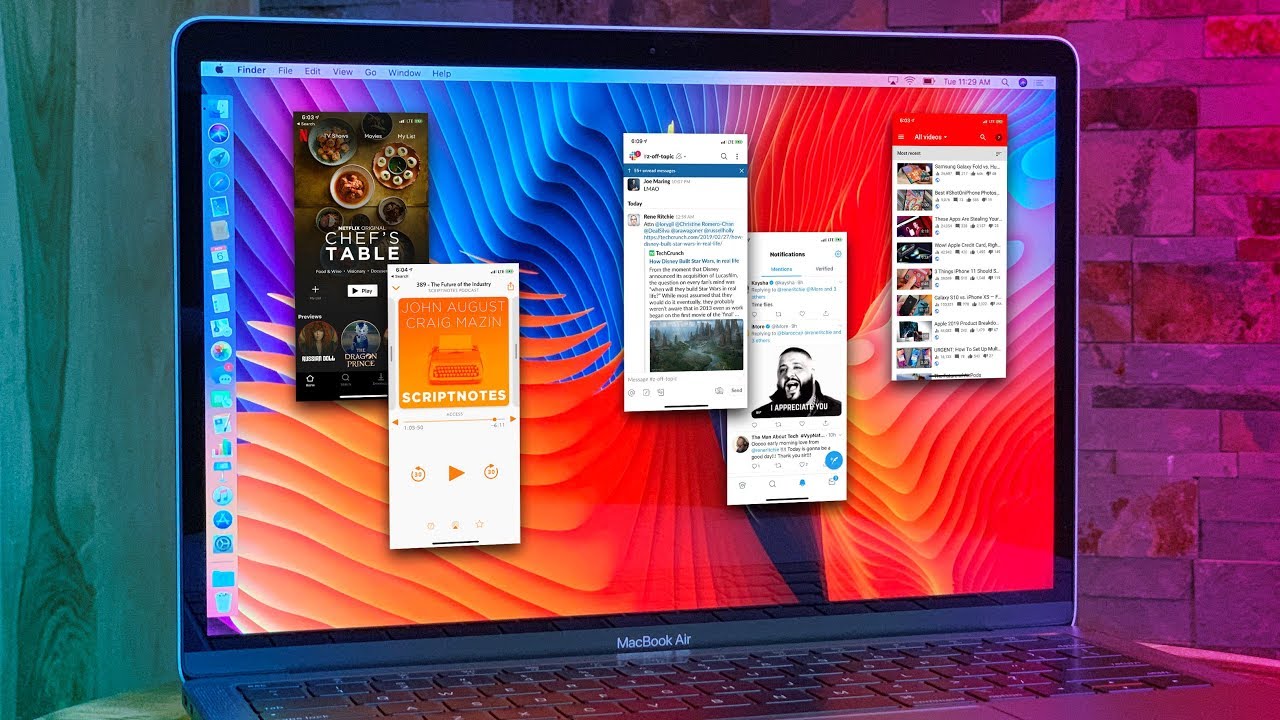
Deze optie is ideaal als je moet werken met een app die geen Mac-versie heeft – of als je niet naar je telefoon wilt grijpen en afgeleid wilt worden door TikTok of meldingen.
En als de app niet beschikbaar is, kun je ook gebruikmaken van de iPhone-spiegeling die wordt meegeleverd met macOS Sequoia. Deze functie is echter nog niet in alle regio’s beschikbaar, maar daar komt hopelijk snel verandering in.
5. Antivirus: niet langer nutteloos op de Mac!
Vroeger werd gezegd dat een Mac geen antivirus nodig had. Maar de tijden zijn veranderd – Macs zijn veel populairder en worden geconfronteerd met meer beveiligingsrisico’s dan ooit tevoren. Zelfs als macOS ingebouwde bescherming heeft zoals Gatekeeper of XProtect, kan het geen kwaad om een speciaal antivirusprogramma in je back-up te hebben.
Wij raden bijvoorbeeld Intego Mac Internet Security X9 aan, waarvoor je wel een abonnement moet nemen, maar er zijn gratis alternatieven. Vooral als je bestanden buiten de Mac App Store downloadt of met verwisselbare schijven werkt, is antivirus een verstandige keuze.


6. macOS Herstel: het laatste redmiddel in noodgevallen
Als het ergste gebeurt en je Mac niet wil opstarten of vastloopt, is er macOS Recovery – een reddingsmodus die je systeem opnieuw kan installeren, je schijf kan repareren of je hele Mac kan wissen en herstellen.
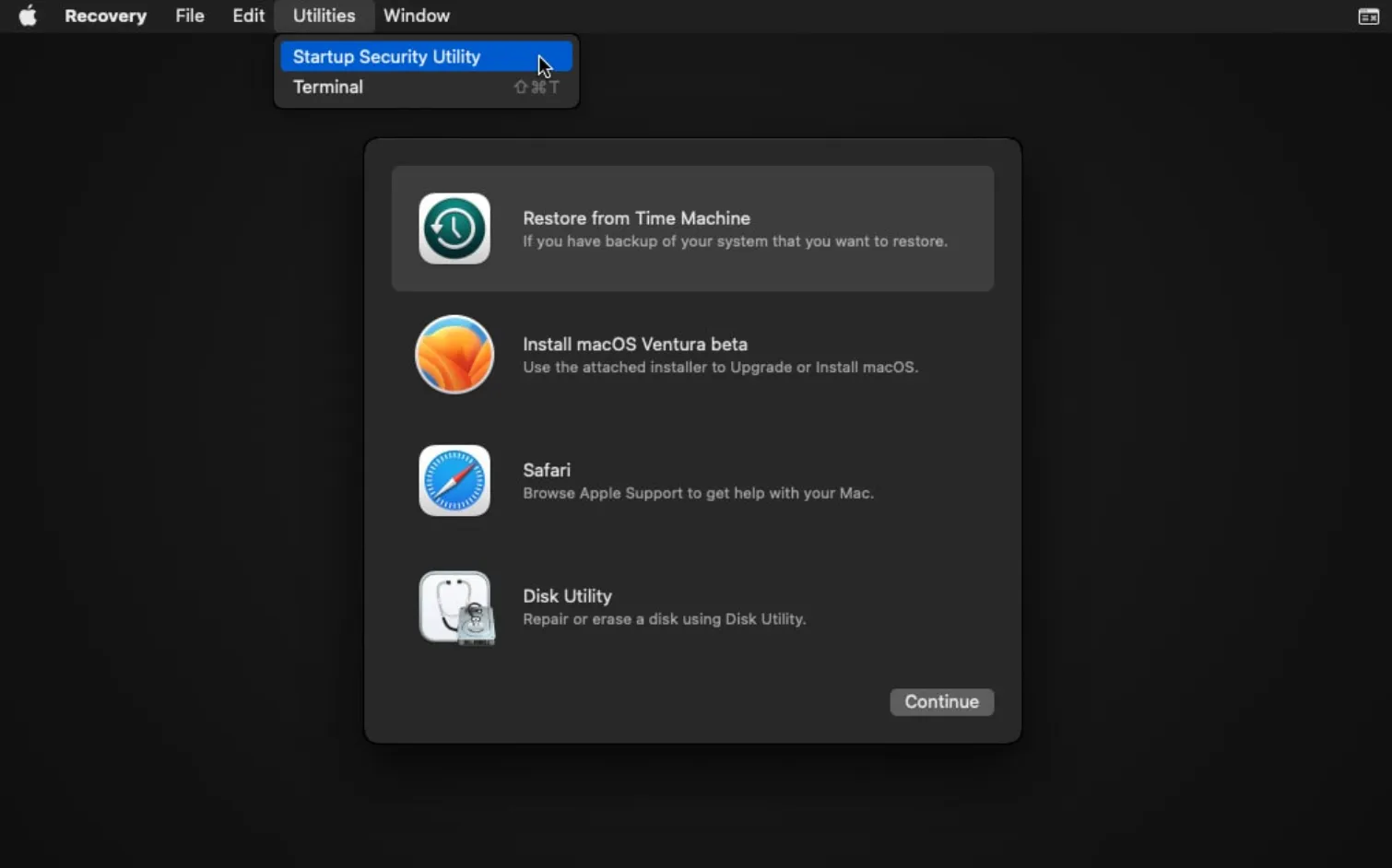
Op computers met Apple Silicon-chips (M1 en nieuwer) kun je het starten door de aan/uit-knop ingedrukt te houden terwijl je het apparaat aanzet totdat “Opstartopties” verschijnt. Klik vervolgens op “Opties” om de macOS Recovery-omgeving te openen (op oudere Intel-Macs houd je Command + R ingedrukt tijdens het opstarten).
Hier heb je Safari, Schijfhulpprogramma, Terminal en de optie om het systeem opnieuw te installeren. Probeer het voordat je het nodig hebt als test uit – laat je nergens door verrassen.


