


Ko je Apple s serijo iPhonov 16 predstavil nov gumb za kamero, so si mnogi mislili: »V redu, še ena bližnjica za odpiranje kamere.« Vendar Camera Control ni navaden strojni gumb. Pravzaprav je ena najzanimivejših funkcij sodobnih iPhonov – in v iOS 26 je še bolj smiselna. Če imate iPhone s Camera Control, je povsem mogoče, da uporabljate le delček njegovih zmogljivosti. Pridružite se nam in poglejte, kako ga v celoti izkoristiti!
Na prvi pogled deluje preprosto: pritisnite, da odprete kamero, pritisnite še enkrat, da posnamete sliko. Toda pod površino se skriva presenetljivo zapleten sistem gest, občutljivosti na pritisk in možnosti prilagajanja. Zato mnogi uporabniki nimajo pojma, kaj ta gumb zmore.
Kje najti gumb in kateri iPhoni ga imajo
Upravljanje kamere se nahaja na desni strani telefona, pod klasičnim gumbom za vklop. Prvič se je pojavilo pri seriji iPhone 16, Apple pa ga je ohranil tudi v novejši generaciji iPhona 17. Vendar ga nimajo vsi modeli – cenejši modeli serije “e” ga nimajo.
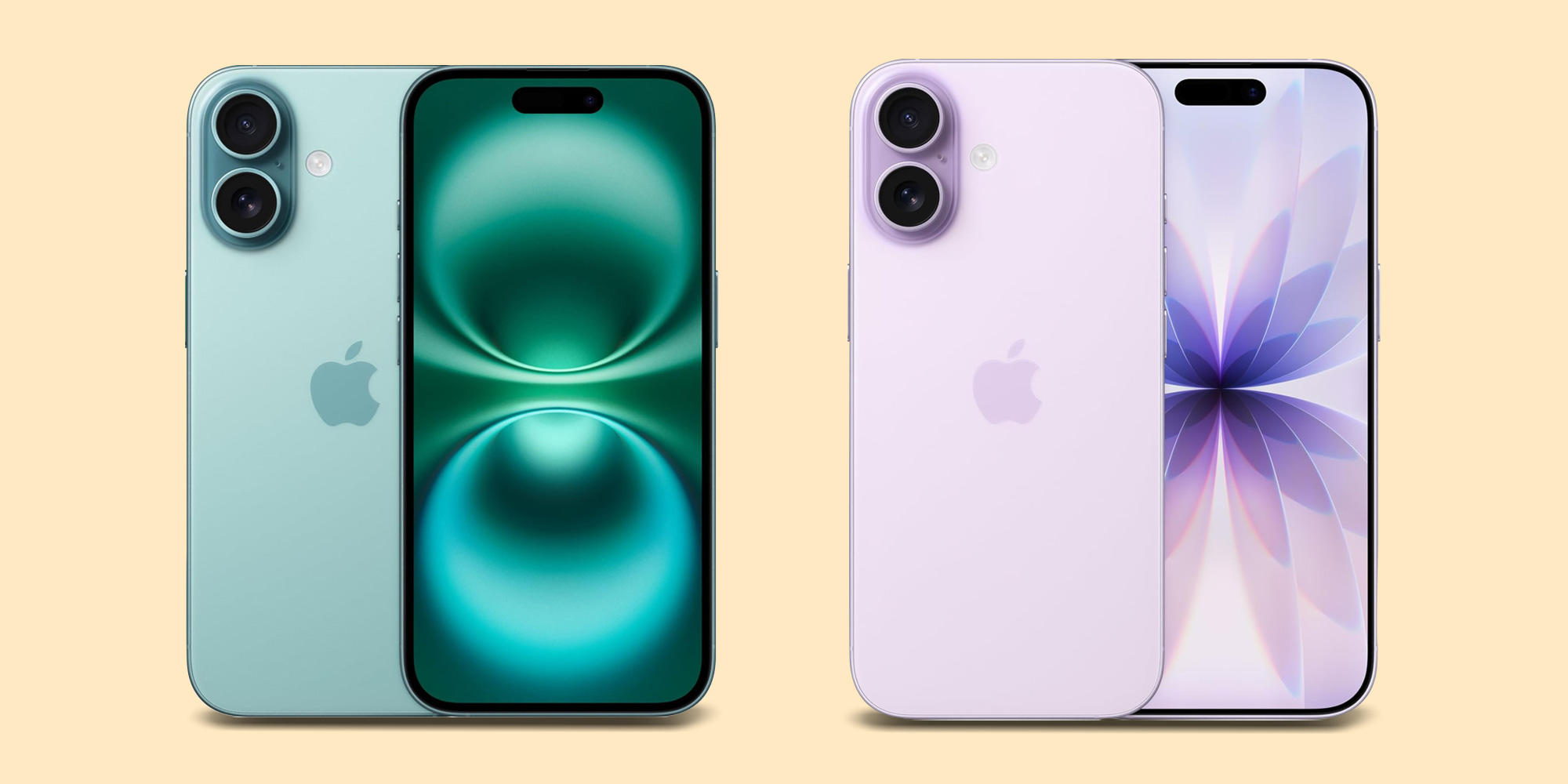
Apple ni želel ustvariti le še enega sprožilca fotoaparata. Želel je ponuditi nekaj takega kot “švicarski nož” za fotografijo – fizični gumb, ki združuje klike, kretnje na dotik in nadzor pritiska.
Osnovna uporaba: hiter zagon kamere

Najenostavnejša uporaba je tudi tista, ki jo večina ljudi uporablja vsak dan. En dotik odpre aplikacijo Kamera. Če je zaslon izklopljen, prvi dotik prebudi telefon, drugi dotik pa odpre kamero. Ko je zaslon aktiven, je potreben le en dotik.
Ko je kamera zagnana:
- pritisnite za fotografiranje
- z držanjem gumba se začne hitro snemanje videa
- Snemanje se samodejno ustavi po sprostitvi gumba
Hitro snemanje videoposnetkov je presenetljivo praktično – idealno za trenutke, ko ne želite preklapljati med načini in morate situacijo posneti takoj.
Gumb lahko naredi več kot le “klik”
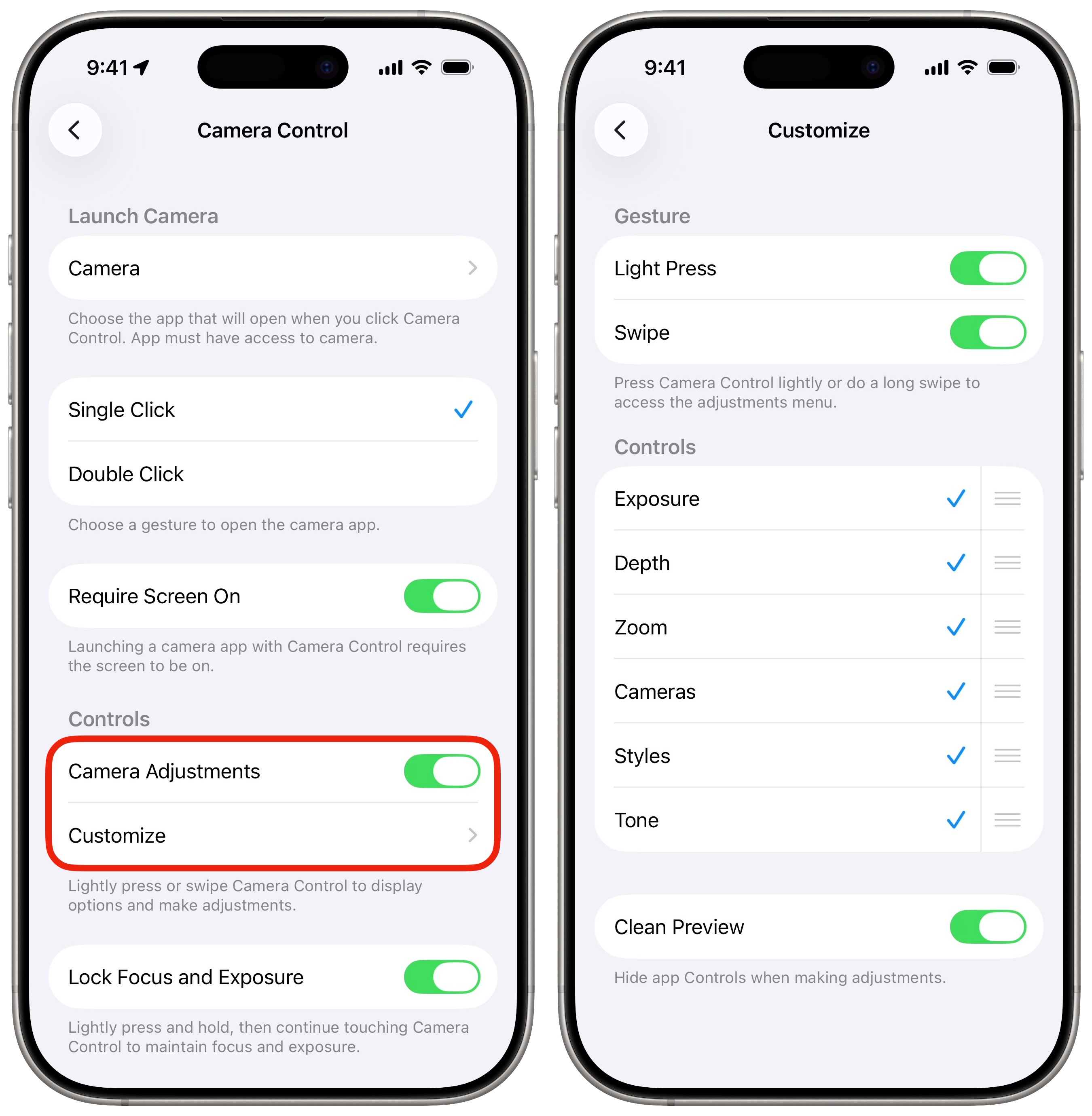
Prava čarovnija se pojavi, ko omogočite napredne kontrole. V sistemu iOS 26 se lahko upravljanje kamere iz preprostega gumba preoblikuje v krmilnik kamere na dotik, saj je Apple dodal podporo za nežne pritiske, potege in pritisk.
Najdete ga v:
Nastavitve → Kamera → Upravljanje kamere
Tukaj lahko vklopite funkcijo Prilagoditve kamere , ki odklene napredne možnosti.
[referenca seznama izdelkov ps_product_list=”14329011,14327970,14328037″]
[referenca seznama izdelkov ps_product_list=”14329012,14329016,14328085″]
Kako delujejo kretnje in nadzor pritiska
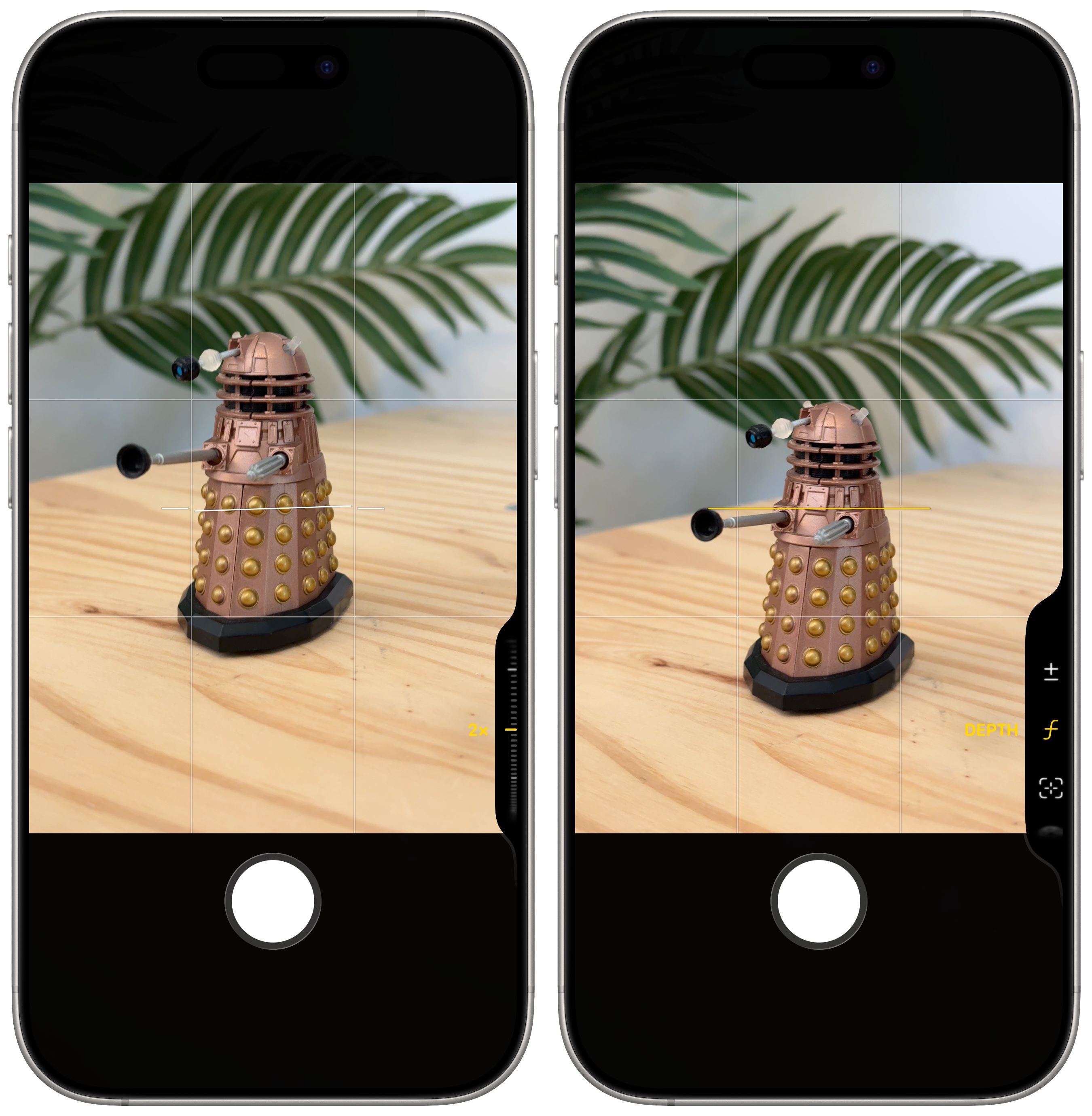
Ko omogočite to funkcijo, postane gumb veliko bolj dovršen. Z rahlim pritiskom – brez polnega klika – odprete meni z nastavitvami fotoaparata. Nato preprosto podrsnite po gumbu, da med fotografiranjem prilagodite posamezne parametre.
Razpoložljive funkcije vključujejo:
- povečava
- izpostavljenost
- globinska ostrina
- menjava leč
- fotografski slogi
- niansiranje slike
Velika prednost je, da se vam ni treba dotikati zaslona. Vse se izvede neposredno s fizičnim gumbom. Na primer, povečava deluje zelo intuitivno – hiter poteg preklaplja med stopnjami optične povečave, medtem ko počasen premik omogoča gladko in natančno povečavo.
Dvojni lahki pritisk spremeni funkcije
Nadzor kamere podpira tudi drugo raven nadzora. Z dvojnim dotikom preklapljate med različnimi načini nadzora. Nato s prstom podrsajte, da izberete določeno možnost, in jo rahlo pritisnite za potrditev.
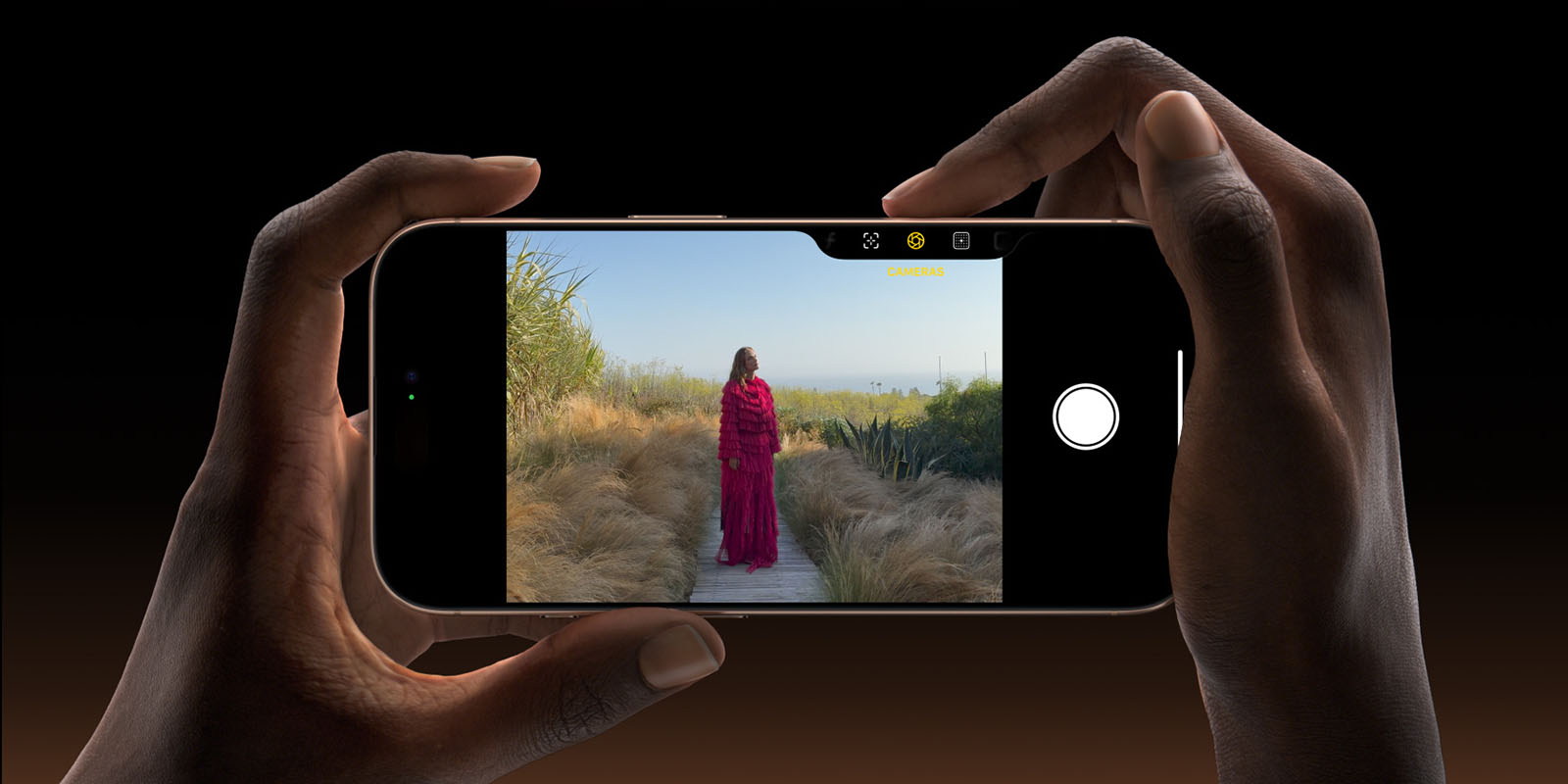
Na začetku se morda zdi nekoliko tehnično – Apple se je tukaj poskušal približati ergonomiji profesionalnih fotoaparatov. Ko pa se enkrat navadite, je upravljanje lahko presenetljivo hitro. Zanimivo je tudi, da si iPhone zapomni zadnjo izbrano funkcijo. Če ga torej nastavite na delovanje z globinsko ostrino, se bo Camera Control ob naslednjem zagonu odprl v tem načinu.
Gumb ne sme odpreti samo kamere
Ena najzanimivejših funkcij sistema iOS 26 je, da upravljanje kamere ni nujno namenjeno samo fotografiranju. V nastavitvah lahko določite, katero aplikacijo naj gumb zažene.

Privzeta izbira je seveda Kamera, vendar so podprte tudi druge aplikacije – vključno s tistimi drugih ponudnikov.
To pomeni, da lahko Nadzor kamere odpre na primer:
- aplikacija za skeniranje
- družbena omrežja s kamero
- orodje za dostopnost Povečevalno steklo
- orodja za vizualno prepoznavanje
Če pogosto uporabljate določeno aplikacijo, je ta nastavitev lahko bistveno bolj praktična kot klasično fotografiranje.
Zaklenite ostrenje in osvetlitev kot profesionalni fotoaparat

Druga funkcija, ki jo je Apple skril globoko v nastavitvah, je zaklepanje ostrenja in osvetlitve .
Ko je aktiviran, preprosto držite gumb pritisnjen. Na zaslonu se bo prikazal indikator zaklepanja ostrenja in osvetlitve. Fotoaparat bo nato prenehal samodejno ponovno ostriti ali prilagajati svetlost.
To je idealno na primer, kadar:
- fotografiranje premikajočih se predmetov
- portreti
- prizori s kompleksno osvetlitvijo
- snemanje videa
Ko spustite gumb, se samodejno ostrenje vrne.
Prilagodite lahko tudi občutljivost gumbov
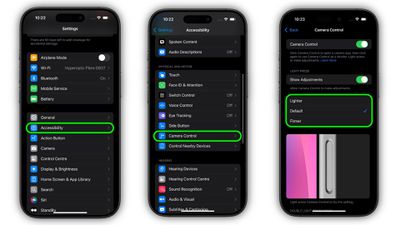
Apple je tudi menil, da se vsakdo počuti udobno z različnim pritiskom pri uporabi.
V sistemu iOS 26 je mogoče občutljivost upravljanja kamere nastaviti v:
Nastavitve → Dostopnost → Upravljanje kamere
Tukaj lahko spremenite:
- sila, potrebna za rahel stisk
- hitrost dvojnega dotika
- hitrost dvojnega klika
Če se vam zdi, da po nesreči aktivirate kretnje, lahko gumb “otrdite”. Nasprotno pa lahko tisti, ki želijo najbolj občutljiv odziv, nastavijo pritisk na manj pritiska.


